Personalizing Reports via API
Aperçu
Les IO Reports peuvent être personnalisés avec l'image de marque propre à l'agent — y compris les coordonnées, la biographie, le logo et plus encore — afin que chaque rapport reflète l'identité de l'agent et son expertise locale. Lors de la génération de rapports avec l'API, la personnalisation est appliquée au niveau du jeton porteur : chaque utilisateur obtient son propre jeton lié à un agent_id unique, et tout rapport généré avec ce jeton inclut automatiquement le profil configuré de cet agent.
La personnalisation de l'agent est toujours chargée au moment de l'affichage. Si un utilisateur met à jour sa photo, ses coordonnées ou sa biographie après qu'un rapport a été partagé, l'URL du rapport partagé reflétera les données de profil les plus récentes la prochaine fois que le rapport sera consulté.
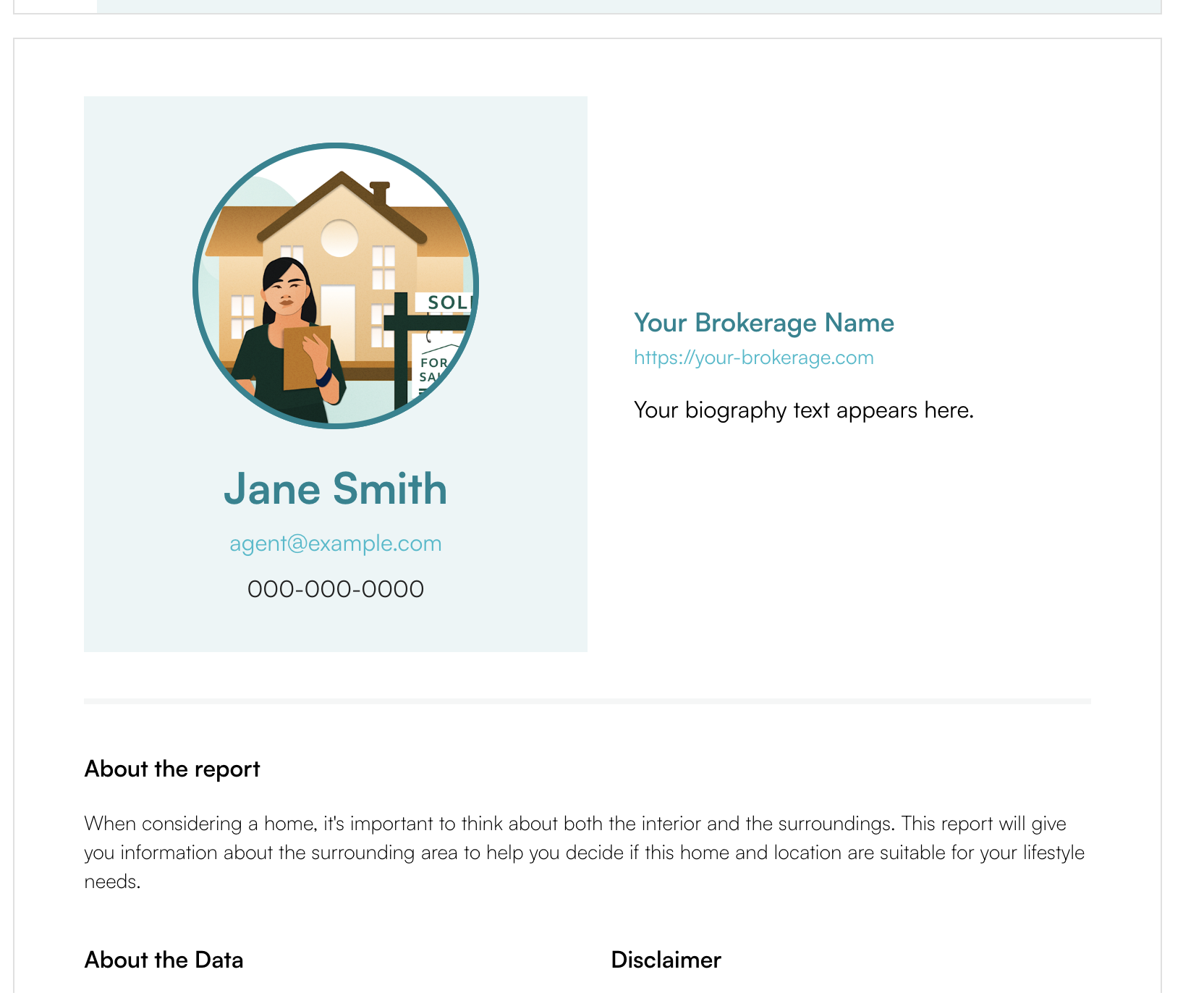
Fonctionnement de la personnalisation
Un profil personnalisé dans IO Reports API est associé à un agent_id. Les rapports générés sans agent_id afficheront l'image de marque par défaut (non personnalisée). Pour intégrer vos utilisateurs avec un profil personnalisé, vous pouvez suivre les étapes ci-dessous.
1 : Définir un agent_id
Le agent_id est une valeur définie par votre système. Il doit être unique par agent et utilisé de façon constante — l'utilisation de différentes valeurs de agent_id pour le même utilisateur créera des profils distincts et non liés, ce qui brisera la personnalisation.
Les formats courants comprennent :
- L'ID de membre
- L'ID CRM
- L'adresse courriel
- L'ID d'utilisateur interne
{
  "agent_id": "agent_12345"
}
2 : Générer un jeton porteur
Récupérez un jeton porteur propre à l'utilisateur en appelant le point de terminaison OAuth de Local Logic. Ce jeton est requis à la fois pour configurer le profil de l'agent et pour générer des rapports personnalisés. Cliquez ici pour savoir comment générer le jeton, avec ou sans agent_id.
N'exposez jamais votre client_id ou votre client_secret dans du code côté client ou sur des sites Web publics. Des utilisateurs non autorisés pourraient les utiliser pour générer ou modifier des rapports. Le jeton porteur retourné est également sensible — il est sécuritaire de le stocker sur des pages internes, mais il ne doit pas être stocké sur des sites accessibles au public.
3 : Mettre à jour le profil de l'agent
Avec le jeton porteur de l'agent, mettez à jour ses champs de personnalisation. Ces champs apparaissent sur le rapport généré, aux côtés du logo.
Pour tous les détails sur les paramètres de requête, les exemples de code et le format de réponse, consultez la référence de IO Reports API.
4 : Téléverser le logo de l'agent
Téléversez le logo de l'agent à l'aide de son jeton porteur. Le logo est affiché sur la page couverture et tout au long du rapport généré. Cette étape est optionnelle si vous ne souhaitez pas de logo ou de photo de profil sur les rapports.
Pour tous les détails sur les paramètres de requête, les exemples de code et le format de réponse, consultez la référence de IO Reports API.
Étape 5 : Générer des rapports personnalisés
Une fois le profil de l'agent configuré, générez des rapports en utilisant le même jeton porteur de l'agent. Les rapports générés avec ce jeton incluront toute la personnalisation configurée de l'agent. Vous n'avez pas besoin de répéter les étapes 2 à 4, à moins que vous ayez besoin de modifier le profil.
Chaque fois que vous souhaitez générer des rapports pour un agent, utilisez un jeton porteur non expiré qui a été récupéré avec ce agent_id.
Pour tous les détails sur les paramètres de requête, les exemples de code et le format de réponse, consultez la référence de IO Reports API.
Problèmes courants
- Utiliser différentes valeurs de
agent_idpour le même agent — cela crée des profils distincts et non liés; utilisez toujours un identifiant unique et constant par agent. - Générer des rapports avant de mettre à jour le profil de l'agent — le rapport s'affichera sans personnalisation tant que cette configuration ne sera pas terminée; configurez d'abord le profil.
- Utiliser un jeton porteur générique (non lié à un agent) — les rapports générés sans
agent_idafficheront votre image de marque par défaut, sans profil d'agent. - S'attendre à une personnalisation sans avoir complété le profil — seuls les champs qui ont été renseignés apparaîtront sur le rapport; un profil incomplet entraîne une personnalisation partielle ou nulle.
- Exposer des identifiants côté client — le
client_id, leclient_secretet les jetons porteurs ne doivent être traités que côté serveur ou sur des pages internes.