Local Content (version héritée)
Description
Nos anciens produits sont maintenant obsolètes. Veuillez envisager de migrer vers nos nouvelles offres de produits.
Veuillez utiliser le nouveau Local Content.
Ce widget évalue toutes les caractéristiques d'un emplacement précis. Il affiche les cotes de localisation (Location Scores) et les renseignements connexes, et il peut être ajouté à n'importe quelle inscription au Canada et aux États-Unis.
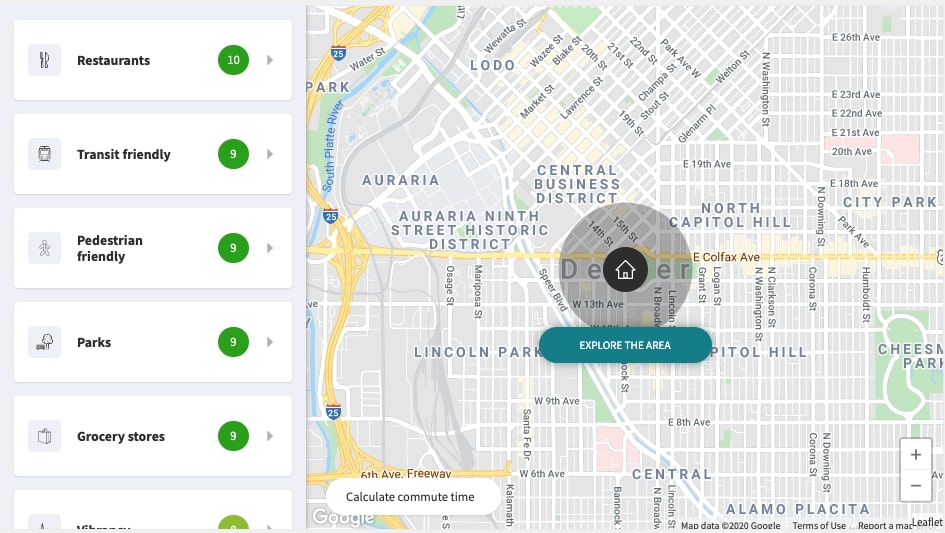
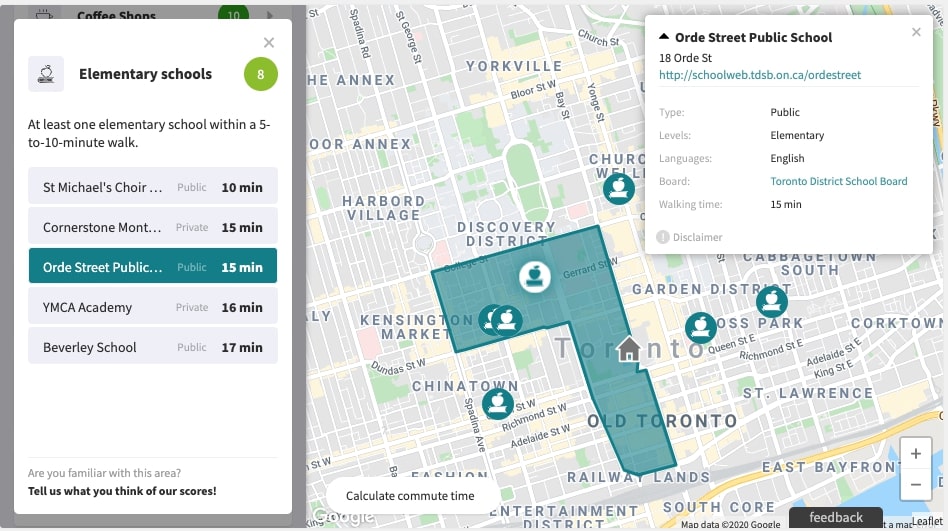
Exemple
<!DOCTYPE html>
<html>
  <head>
    <meta name="viewport" content="initial-scale=1.0" />
    <meta charset="utf-8" />
    <title>Local Logic - Local Content Example</title>
  </head>
  <body>
    <!-- Élément DOM du widget Local Logic -->
    <div id="local-content"></div>

    <script type="text/javascript">
      // Fonction de rappel appelée lorsque le SDK est prêt à être utilisé
      function initLocallogic() {
        var contentWidget = new locallogic.LocalContent("local-content", {
          lat: 45.501734,
          lng: -73.56542,
          designId: "ll-2019",
        });
      }
    </script>

    <!-- Charger le SDK Local Logic avec votre jeton Local Logic -->
    <script
      async
      defer
      src="https://cdn.locallogic.co/sdk/?token={YOUR_TOKEN}&callback=initLocallogic"
    ></script>
  </body>
</html>
Pour tester cet exemple en direct, assurez-vous de remplacer l'espace réservé {YOUR_TOKEN} par le jeton que nous vous avons fourni.
Options
| Paramètre | Statut | Description |
|---|---|---|
| lat | requis | Un nombre décimal entre -90 et 90 (latitude) |
| lng | requis | Un nombre décimal entre -180 et 180 (longitude) |
| designId | requis | Valeur de chaîne précisant quel modèle de Local Content doit être chargé. Utilisez 'll-2019' pour la version la plus récente du modèle. Ce paramètre est utilisé pour assurer la compatibilité entre les clients. |
| locale | optionnel | Valeur de chaîne qui précise la langue des cotes et de l'interface utilisateur. Offert : fr (français), en (anglais), en-us (anglais américain).Par défaut : en |
| color | optionnel | Valeur hexadécimale de la couleur principale. Par défaut : #017f8f |
| basemap | optionnel | Valeur de chaîne qui précise la carte de base du widget. Lorsque vous sélectionnez la carte de base Google Maps ( google), assurez-vous que l'API JavaScript de Google Maps a été chargée. Voici un exemple où le code Local Logic serait placé à l'intérieur de la fonction initMap.Offert : maptiler, esri, google, bing, osm, mapbox, applePar défaut : maptiler |
| googleStyles | optionnel | Si vous sélectionnez la carte de base Google (google), vous pouvez choisir le style que vous voulez ou utiliser un style personnalisé. Offert : Standard, Silver, Retro, Dark, Night, AuberginePar défaut : standard |
| esriBasemapLayer | optionnel | Si vous sélectionnez la carte de base vectorielle Esri (esri), vous pouvez choisir la couche de carte de base que vous voulez.Offert : Gray, Topographic, Streets, StreetsReliefPar défaut : Gray |
| appleMapsType | optionnel | Si vous sélectionnez la carte de base Apple (apple), vous pouvez choisir le style de carte que vous souhaitez afficher.Offert : default, satellite, hybridPar défaut : default |
| appleMapsToken | optionnel | Si vous sélectionnez la carte de base (apple), vous devez fournir votre jeton Web JSON MapKit JS |
| bingMapsKey | optionnel | Si vous sélectionnez la carte de base bing, vous devez fournir votre clé Bing Maps |
| esriKey | optionnel | Si vous sélectionnez la carte de base esri, vous pouvez fournir votre clé Esri Maps |
| maptilerKey | optionnel | Si vous sélectionnez la carte de base maptiler, vous pouvez fournir votre clé MapTiler Maps |
| osmUrl | optionnel | Si vous sélectionnez la carte de base Open Street Maps (osm), vous pouvez fournir une URL de serveur de tuiles personnalisée |
| mapboxAccessToken | optionnel | Si vous sélectionnez la carte de base Mapbox (mapbox), vous devez fournir votre jeton d'accès Mapbox |
| mapboxStyle | optionnel | Si vous sélectionnez la carte de base Mapbox (mapbox), vous devez fournir l'URL de votre style Mapbox. par ex. : mapbox://styles/mapbox/streets-v11 |
| maptilerStyle | optionnel | Si vous sélectionnez la carte de base Maptiler (maptiler), vous pouvez choisir le style que vous voulez. Offert : Streets, Bright, BasicPar défaut : Streets |
| scrollWheelZoom | optionnel | Valeur booléenne qui précise si la carte peut être zoomée avec la molette de la souris. Par défaut : true |
| houseIcon | optionnel | XML sous forme de chaîne d'une icône SVG que vous voulez utiliser comme icône de maison sur la carte de Local Content. |
| mapDragging | optionnel | Valeur booléenne qui précise si vous voulez que la carte soit déroulable en vue mobile. Lorsqu'elle est définie sur true, une superposition sera placée sur la carte pour permettre à la page de défiler même en touchant la carte. Cette fonctionnalité est recommandée pour les implémentations où le widget se trouve sur une page à défilement long. Cette option n'affecte que la vue mobile. En touchant la superposition, celle-ci est retirée, ce qui permet à l'utilisateur d'interagir avec la carte, et un bouton de fermeture apparaîtra pour désactiver la carte. Par défaut : true |
| callback | optionnel | Une fonction à appeler lorsque les cotes de localisation ne sont pas offertes pour un emplacement précis. |
| availablePois | optionnel | Catégories de points d'intérêt (POI) à afficher sur le widget si offertes, séparées par des virgules. |
| containerHeight | optionnel | Valeur de chaîne qui précise la hauteur souhaitée du widget sur ordinateur de bureau. Peut être n'importe quelle valeur de hauteur CSS valide, par ex. "600px", "100%", "90vh", etc. Les valeurs inférieures à 450px seront ignorées, car il s'agit de la hauteur minimale optimale du widget pour l'utilisabilité.Par défaut : "450px" |
| maxInnerWidth | optionnel | Valeur numérique précisant la largeur (en pixels) de la section intérieure de votre page Web. Lorsque cette option est définie, la carte remplira l'arrière-plan du widget et la liste des cotes s'alignera à gauche avec la marge gauche de votre page (voir l'image ci-dessous).Cette option est ignorée en affichage mobile et lorsque la largeur du conteneur du widget est inférieure à la valeur précisée pour maxInnerWidth. |
| scoreOrder | optionnel | Option permettant de prédéterminer l'ordre dans lequel les cotes seront affichées, par ex. [‘high_schools’, ‘groceries’, ‘quiet’,…]. |
| poiRadius | optionnel | Option permettant d'étendre le rayon d'affichage des POI par défaut de 2000 mètres (par défaut) à 5000 mètres (1,24 mille à 3,10 milles). |
| poiLimit | optionnel | Option permettant d'étendre le nombre de POI affichés par défaut de 30 (par défaut) à 50. |
| hasLazyMap | optionnel | Une valeur booléenne qui, si elle est définie sur true, fera en sorte que la carte de Local Content ne se charge que lorsque le widget est visible pour l'utilisateur. Cela peut aider à éviter des coûts inutiles auprès de certains fournisseurs de cartes (par ex. Google) qui facturent les chargements de carte même lorsque le widget n'est pas visible pour l'utilisateur, par exemple lorsqu'il est caché derrière un onglet ou si l'utilisateur n'a pas défilé jusqu'à celui-ci. Valeur par défaut : false |
Exemple
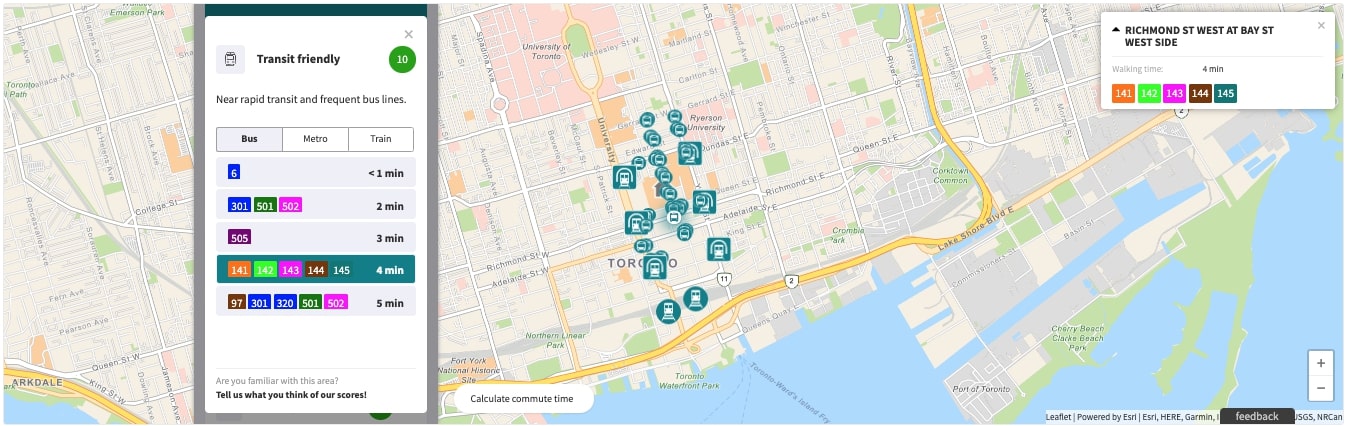
Dans cet exemple, l'option maxInnerWidth du widget LocalContent est définie sur 1200.
Comment configurer la Content Security Policy (CSP)
Afin de vous assurer que MapTiler fonctionne correctement, la CSP du client doit être mise à jour pour inclure ce qui suit :
worker-src blob: ;
child-src blob: ;
img-src data: blob: ;
connect-src https://*.tiles.mapbox.com https://api.mapbox.com https://events.mapbox.com ;
Pour plus de détails, consultez le site Web de Maptiler
Méthodes
changeLocation ({lat, lng})
Pour une application monopage, vous pouvez utiliser cette méthode pour actualiser le widget Local Content vers un nouvel emplacement. Cela évite d'avoir à réinstancier Local Content à chaque fois.
Application monopage
Exemple React
Pour ajouter le widget Local Content à votre application monopage, générez un élément HTML dans votre application avec un ID distinctif.
Ensuite, configurez un intervalle pour attendre que le SDK soit chargé à l'aide du booléen window.LL_SDK_IS_READY
<!DOCTYPE html>
<html>
  <head>
    <meta name="viewport" content="initial-scale=1.0" />
    <meta charset="utf-8" />
    <title>Local Logic - Local Content Example</title>
  </head>
  <body>
    <div id="myApp"></div>
    <!-- Charger React. -->
    <!-- Remarque : lors du déploiement, remplacez "development.js" par "production.min.js". -->
    <script
      src="https://unpkg.com/react@16/umd/react.production.min.js"
      crossorigin
    ></script>
    <script
      src="https://unpkg.com/react-dom@16/umd/react-dom.production.min.js"
      crossorigin
    ></script>
    <script
      async
      defer
      src="https://cdn.locallogic.co/sdk/?token={YOUR_TOKEN}"
    ></script>

    <!-- Charger notre composant React. -->
    <script type="text/javascript">
      "use strict";
      const elem = React.createElement;
      class MyApp extends React.Component {
        constructor(props) {
          super(props);
        }
        render() {
          return elem("div", { id: "local-content-widget" });
        }
        componentDidMount() {
          var llSdkInterval = window.setInterval(function () {
            if (window.LL_SDK_IS_READY) {
              var widget = new locallogic.LocalContent("local-content-widget", {
                lat: 45.50717558,
                lng: -73.5780121,
                designId: "ll-2019",
              });
              window.clearInterval(llSdkInterval);
            }
          }, 100);
        }
      }
      const domContainer = document.querySelector("#myApp");
      ReactDOM.render(elem(MyApp), domContainer);
    </script>
  </body>
</html>
Pour tester cet exemple en direct, assurez-vous de remplacer l'espace réservé {YOUR_TOKEN} par le jeton que nous vous avons fourni.
Comment utiliser avec WordPress
Exemple de base avec WordPress
Il y a deux étapes pour la façon la plus simple d'implémenter Local Content sur un thème WordPress.
Cet exemple utilise le thème twentytwenty.
Étape 1. Ajoutez un div avec un id unique dans le gabarit correspondant. Dans ce cas, template-parts/content.php
<div class="entry-content">

  <?php
  if ( is_search() || ! is_singular() && 'summary' === get_theme_mod( 'blog_content', 'full' ) ) {
    the_excerpt();
  } else {
    the_content( __( 'Continue reading', 'twentytwenty' ) );
  }
  ?>

  // Widget LOCAL CONTENT
  <div id="local-content" style="max-width: 900px;"></div>

</div><!-- .entry-content -->
Étape 2. Ajoutez les fichiers JavaScript dans le fichier functions.php. Dans cet exemple, nous imprimerons le script dans le pied de page.
Cela peut également être fait avec wp_enqueue_script.
add_action('wp_footer', 'locallogic_sdk_wp_footer');
function locallogic_sdk_wp_footer() {
    ?>
    <script>
      function initLocallogic() {
        var contentWidget = new locallogic.LocalContent('local-content', {
            lat: 45.501734,
            lng: -73.56542,
            designId: 'll-2019'
        });
      }
    </script>
    <script async defer
      src="https://cdn.locallogic.co/sdk/?token={YOUR_TOKEN}&callback=initLocallogic">
    </script>
    <?php
}
Pour tester cet exemple en direct, assurez-vous de remplacer l'espace réservé {YOUR_TOKEN} par le jeton que nous vous avons fourni.